



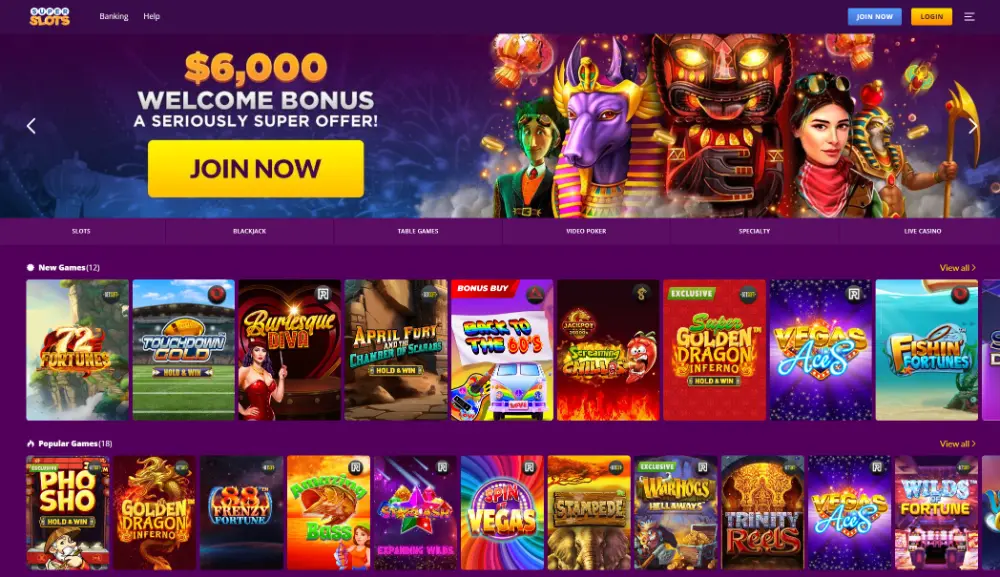
Когда пользователь ищет казино олвин онлайн, ему важно не только открыть нужную страницу, но и быстро понять, где находятся основные разделы и какие действия доступны дальше. Понятная навигация экономит время, помогает не запутаться между информационными блоками и снижает риск ошибочного перехода. На странице олвин казино стоит начинать именно с оценки структуры: определить назначение разделов, проверить доступность нужных сведений и только после этого принимать решения, связанные с аккаунтом или игровыми функциями. Такой подход особенно полезен при использовании смартфона.
С чего начать знакомство со страницей
Первый шаг — не искать отдельную кнопку наугад, а быстро просмотреть верхнюю часть страницы. Обычно здесь размещаются название платформы, основное меню, элементы входа и переходы к ключевым информационным блокам. Пользователю важно понять, видит ли он полноценную навигацию или только рекламный экран с несколькими призывами к действию. Если назначение кнопок сформулировано расплывчато, лучше сначала открыть справочную или информационную часть, а не переходить к операциям с аккаунтом.
Затем полезно проверить, как меню разделено по задачам. Хорошая структура отличает сведения о правилах от разделов, связанных с играми, профилем, поддержкой и финансовыми операциями. Даже если нужный пункт не отображается сразу, он может находиться в раскрывающемся меню, нижней панели или профиле пользователя. Не следует считать отсутствие кнопки доказательством того, что соответствующая функция недоступна: сначала стоит проверить мобильное меню, прокрутку и язык интерфейса.
Для первичной оценки достаточно нескольких вопросов. Понятно ли, куда ведёт каждый пункт? Можно ли вернуться на главную страницу без многократного нажатия кнопки «Назад»? Сохраняется ли выбранный язык после перехода? Не перекрывают ли баннеры меню и текст? Ответы помогают отделить удобную навигацию от страницы, где важные сведения приходится искать методом проб и ошибок. Это особенно важно для взрослого пользователя, который хочет контролировать свои действия, а не реагировать на случайные подсказки интерфейса.
Как находить нужный раздел без лишних переходов
Удобнее всего двигаться от цели, а не от названия кнопки. Если требуется уточнить условия использования, ищите правила, справку или раздел с условиями. Если вопрос связан с профилем, обращайте внимание на значок пользователя и пункты, посвящённые настройкам аккаунта. Для обращения за помощью предназначены поддержка, контакты или центр вопросов. Такая логика позволяет быстрее отсеивать рекламные блоки, которые могут выглядеть заметнее, но не отвечают на практический вопрос.
На длинной странице полезно читать заголовки и первые строки каждого блока, не открывая всё подряд. Информационная архитектура часто строится по принципу «сначала общее, затем детали»: краткое описание ведёт к отдельной странице или раскрываемому пояснению. Если ссылка открывает новый раздел, запомните его название и проверьте, есть ли понятный путь обратно. При нескольких похожих кнопках ориентируйтесь на точное описание действия, а не на цвет или размер элемента.
Есть смысл заранее определить минимальный маршрут. Например, для проверки условий он может состоять из главной страницы, меню справки и конкретного документа. Для решения технической проблемы — из профиля, раздела поддержки и формы обращения. Не нужно открывать все доступные разделы: это увеличивает вероятность пропустить важную оговорку. Если нужная информация не найдена, следует проверить официально указанные оператором требования или обратиться в поддержку, не подменяя отсутствие данных собственными предположениями.
Что проверить в мобильной версии

На смартфоне навигация может выглядеть иначе, чем на большом экране. Горизонтальное меню часто заменяется кнопкой с несколькими линиями, а второстепенные пункты скрываются внутри панели. После её открытия важно убедиться, что список прокручивается полностью: нижние пункты иногда не видны сразу. Также проверьте, не закрывает ли всплывающее окно часть меню и можно ли его закрыть без перехода по рекламной ссылке.
Особое внимание стоит уделить читаемости. Текст не должен выходить за границы экрана, кнопки — перекрываться, а ссылки — становиться недоступными из-за слишком маленького размера. Если страница загружается медленно, не нажимайте одну и ту же кнопку несколько раз: это может создать несколько одинаковых запросов или открыть неожиданный раздел. При нестабильном соединении лучше дождаться полной загрузки, обновить страницу один раз и снова проверить выбранный пункт.
Безопасность мобильной навигации связана не только с удобством. Не переходите по неизвестным всплывающим уведомлениям, не вводите данные в окне, происхождение которого непонятно, и проверяйте адрес страницы перед отправкой информации. Дополнительные рекомендации по защите от подозрительных сайтов и сообщений можно найти на официальном сайте киберполиции Украины. Этот источник не подтверждает свойства конкретной платформы, но помогает выработать базовую привычку проверять цифровую среду.
Как отличить полезную кнопку от рекламного элемента
Визуально заметная кнопка не всегда ведёт к самому важному разделу. Крупные яркие элементы обычно предназначены для привлечения внимания, тогда как правила, условия и контакты могут быть оформлены обычным текстом в меню или внизу страницы. Перед нажатием прочитайте подпись полностью и оцените, соответствует ли она вашей цели. Если формулировка обещает результат, но не объясняет действие, разумнее сначала найти подробное описание.
Надёжный ориентир — согласованность текста, адреса и контекста. Пункт поддержки должен вести к справочным сведениям или форме обращения, а не на unrelated рекламный экран; раздел правил — содержать условия, а не только общие заявления. Если после перехода открывается страница с неожиданным названием, вернитесь назад и перепроверьте маршрут. Не вводите логин, пароль, платёжные или персональные данные только потому, что форма выглядит знакомо.
Полезно также различать информационный переход и действие, меняющее состояние аккаунта. Просмотр правил обычно не требует подтверждения, а операции с профилем могут быть необратимыми или зависеть от дополнительных условий. Перед таким шагом проверьте, есть ли рядом пояснение, предупреждение и возможность отмены. Если интерфейс подталкивает к немедленному решению, сделайте паузу и убедитесь, что понимаете последствия выбранной команды.
Как действовать, если нужный пункт не находится
Сначала повторите поиск по простой схеме: главная страница, меню, нижняя часть сайта, профиль и раздел помощи. Иногда нужный пункт имеет непривычное название или находится под более широким разделом. Используйте встроенный поиск, если он предусмотрен, но сверяйте найденный результат с контекстом. Автоматическая выдача может показать похожую страницу, которая не отвечает на конкретный вопрос.
Если интерфейс не открывается корректно, проверьте базовые причины: обновите страницу, отключите случайно включённый режим увеличения, попробуйте другой браузер или более устойчивое соединение. Не устанавливайте неизвестные приложения и расширения только ради доступа к меню. Если проблема сохраняется, зафиксируйте точное название раздела, время ошибки и текст уведомления. Эти сведения помогут сформулировать обращение в поддержку без лишних предположений.
Отсутствие информации следует воспринимать как ограничение, а не как разрешение трактовать условия в свою пользу. До получения ясного ответа не стоит подтверждать операцию, передавать документы или рассчитывать на конкретную возможность. Проверяйте только те требования, которые опубликованы оператором, и учитывайте, что отдельные функции могут зависеть от типа аккаунта, региона, возраста или результатов проверки. Если условия изложены непонятно, попросите объяснить их простыми словами.
Частые вопросы о навигации
Почему на телефоне часть меню не видна?
Мобильная версия часто скрывает пункты внутри раскрывающейся панели, чтобы освободить место на экране. Откройте меню, прокрутите его до конца и проверьте нижнюю часть страницы. Если элементы перекрываются или не реагируют, обновите страницу либо используйте другой браузер. Не нажимайте многократно на одну кнопку при медленной загрузке.
Можно ли считать яркую кнопку главным разделом?
Нет, визуальный размер не показывает важность информации. Яркая кнопка может вести к рекламному или целевому действию, тогда как правила и поддержка размещаются менее заметно. Ориентируйтесь на точную подпись, адрес открывшейся страницы и описание последствий. Перед вводом данных убедитесь, что понимаете назначение формы.
Что делать, если условия на странице непонятны?
Не делайте выводов по рекламной фразе или отдельному предложению. Найдите полный текст правил, проверьте дату и область применения, а затем обратитесь в поддержку с конкретным вопросом. До получения ясного ответа не подтверждайте операции и не передавайте дополнительные сведения. Отсутствие понятного объяснения лучше считать причиной для паузы.

